Kiểm tra bàn phím là gõ lần lượt từng phím để xem phím nào máy nhận, phím nào liệt, kẹt hay tự nảy, và bàn phím nhận được bao nhiêu phím cùng lúc (anti-ghosting). Công cụ dưới đây chạy ngay trên trình duyệt, không cài phần mềm.
Cách kiểm tra bàn phím
- Bấm chuột vào khung bàn phím để bắt đầu nhận phím.
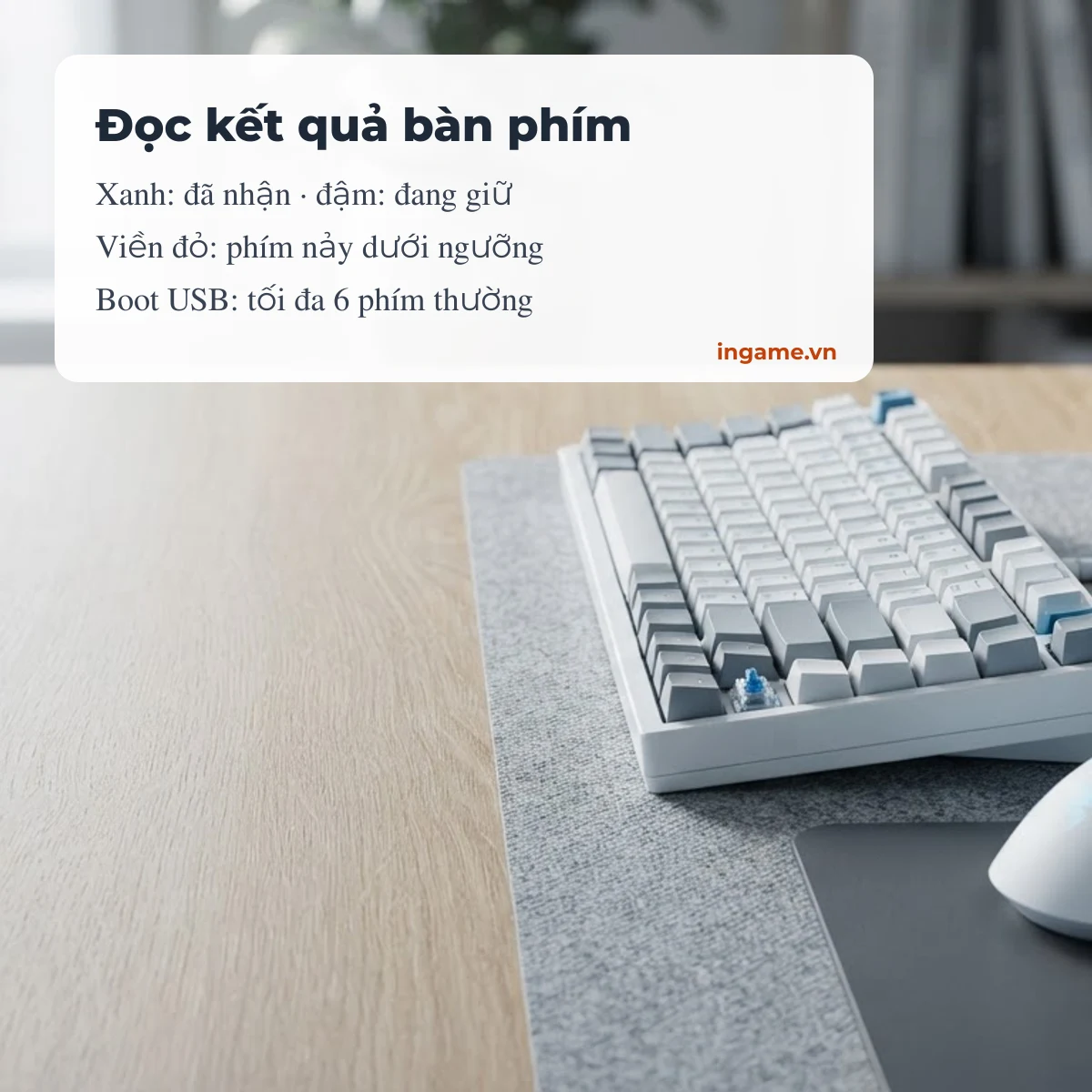
- Phím liệt: gõ lần lượt mọi phím. Phím nhận sẽ chuyển xanh; bấm «Liệt kê phím chưa nhận» để xem phím nào còn sót.
- Phím kẹt: phím đã buông mà vẫn đậm màu, hoặc dòng «Đang giữ hơn 3 giây» hiện tên phím bạn không giữ.
- Phím nảy (chatter): gõ một phím nhiều lần, chậm rãi. Viền đỏ và số «Lần nảy» tăng nghĩa là có lần nhả rồi nhận lại nhanh hơn ngưỡng, thường gây gõ đúp chữ.
- Anti-ghosting: giữ cùng lúc nhiều phím (ví dụ W, A, S, D, Shift, Space) và xem ô «Nhận cùng lúc tối đa».
Cách đọc kết quả
| Chỉ số | Ý nghĩa | Mốc tham khảo |
|---|---|---|
| Nhận cùng lúc tối đa | Số phím trình duyệt thấy đang giữ cùng lúc | Bàn phím USB chạy chế độ boot theo chuẩn HID báo tối đa 6 phím thường cùng lúc, cộng phím bổ trợ như Ctrl, Shift (USB HID 1.11). Bàn phím quảng cáo NKRO có thể nhận nhiều hơn. |
| Lần nảy | Phím nhả rồi nhận lại nhanh hơn ngưỡng | Ngưỡng mặc định 30 ms là do InGame chọn, đổi được 20–50 ms. Hãy tự gõ thật nhanh một phím để biết mức của bạn, rồi chọn ngưỡng thấp hơn mức đó. |
| Phím vừa gõ | Giá trị key (kí tự) và code (vị trí vật lý) theo KeyboardEvent.code | Code đúng mà key sai thường do bố cục bàn phím hoặc bộ gõ, không phải lỗi phần cứng. |
| Đang giữ | Các phím đang được giữ | Giữ lâu, hệ điều hành tự lặp phím (repeat); công cụ không tính lặp tự động là nảy. |
Kí hiệu in trên phím và tên phím tương ứng
Bàn phím Mac và nhiều bàn phím cơ in kí hiệu thay chữ. Khi công cụ báo một phím chưa nhận, đối chiếu bảng này để tìm đúng phím:
| Phím (kí hiệu) | Tên trên bàn phím Windows | Ghi chú khi kiểm tra |
|---|---|---|
| Command (⌘) | Win / Meta | Hệ điều hành hay giữ lại, có thể không sáng |
| Option (⌥) | Alt | Alt phải trên một số bàn phím là AltGr |
| Control (⌃) | Ctrl | Có hai phím trái và phải, kiểm cả hai |
| Shift (⇧) | Shift | Hai phím riêng: ShiftLeft và ShiftRight |
| Caps Lock (⇪) | Caps Lock | Đèn báo bật/tắt là của bàn phím, không phải của trang |
| Tab (⇥) | Tab | Trình duyệt có thể chuyển ô nhập nếu không ở chế độ nhận phím |
| Return (⏎ hoặc ↵) | Enter | Enter của bàn phím số có code riêng NumpadEnter |
| Delete (⌫) | Backspace | Trên Mac, phím ⌫ chính là Backspace |
| Forward delete (⌦) | Delete | Laptop thường phải giữ Fn |
| Escape (⎋) | Esc | Một số trình duyệt dùng Esc để thoát toàn màn hình |
| Page Up/Down (⇞ ⇟) | PgUp / PgDn | Laptop thường phải giữ Fn |
| Home/End (↖ ↘) | Home / End | Laptop thường phải giữ Fn |
| Eject (⏏) | Không có | Chỉ có trên bàn phím Mac cũ, trình duyệt không nhận |
Ghosting, anti-ghosting và rollover là gì?
Nhiều bàn phím nối các phím thành ma trận hàng × cột. Khi giữ một số tổ hợp, bộ điều khiển không phân biệt được phím nào đang nhấn: có thể báo thêm phím bạn không bấm (ghost) hoặc bỏ qua phím mới (bị chặn). Bàn phím có anti-ghosting thêm diode hoặc giới hạn tổ hợp để không báo sai; «rollover» là số phím nhận đúng cùng lúc, như 6KRO hay NKRO. Chuẩn HID còn quy định bàn phím báo lỗi ErrorRollOver khi số phím vượt giới hạn hoặc không xác định được tổ hợp (USB HID 1.11).
Muốn thử đúng cho game, hãy giữ đúng tổ hợp bạn hay dùng (ví dụ W + D + Shift + Space) thay vì đè cả bàn tay lên bàn phím.
Giới hạn khi kiểm tra trên trình duyệt
- Phím hệ thống bị giữ lại: Fn không bao giờ tới trình duyệt; phím Windows, Alt + Tab, Ctrl + Alt + Del, đôi khi PrtSc và các phím đa phương tiện bị hệ điều hành xử lý trước. Phím không sáng chưa chắc là liệt.
- Tổ hợp phím tắt: công cụ chặn phần lớn phím tắt của trang khi đang nhận phím, nhưng không chặn được tổ hợp của trình duyệt như Ctrl + W hay Ctrl + T.
- Không đo được polling rate hay độ trễ của bàn phím; mốc thời gian sự kiện bị làm tròn 0,1–1 ms tùy trình duyệt (MDN).
- Bố cục khác nhau: hình là bàn phím ANSI phổ biến; bàn phím laptop, 60% hay bố cục khác có thể thiếu hoặc thừa phím.
- Chuyển cửa sổ khi đang giữ phím làm trình duyệt lỡ sự kiện nhả; công cụ tự xóa trạng thái «đang giữ» khi trang mất tiêu điểm.
Phím liệt, kẹt, nảy: nên làm gì?
- Thử cổng USB khác, máy khác; bàn phím không dây thì sạc pin, đổi kênh kết nối.
- Phím kẹt hoặc nảy: tắt máy, lật úp bàn phím, thổi bụi; bàn phím cơ có thể tháo keycap để vệ sinh.
- Kiểm tra phần mềm của hãng: macro, gán lại phím, chế độ game khóa phím Windows.
- Còn bảo hành: chụp kết quả gửi nơi bán. Kết quả trang này chỉ để tham khảo.
Cần thử cả chuột? Dùng Test chuột ở trang chủ. Nếu bạn còn thắc mắc cps test là gì?, trang test click chuột giải thích và đo luôn. Thấy công cụ nhận sai phím trên bàn phím của bạn, hãy liên hệ InGame kèm hãng, mẫu bàn phím và trình duyệt.
Gửi kết quả hoặc góp ý sửa
Gửi kết quả của bạn (hãng, mẫu bàn phím, kiểu kết nối, số phím nhận cùng lúc, phím lỗi) hoặc báo công cụ tính sai ở ô bình luận cuối trang. Bình luận được biên tập viên duyệt trước khi hiện; mục đã duyệt hiển thị kèm ngày gửi. Trang không có bộ đếm lượt dùng hay bảng xếp hạng chung tự tạo.
Câu hỏi thường gặp
Làm sao biết bàn phím bị liệt phím?
Gõ lần lượt mọi phím trong khung rồi bấm «Liệt kê phím chưa nhận». Phím thường (chữ, số, dấu) không sáng sau vài lần bấm là liệt; phím Fn và phím hệ thống thì trình duyệt không thấy được.
Anti-ghosting test thế nào?
Giữ cùng lúc các phím bạn hay dùng trong game và xem ô «Nhận cùng lúc tối đa». Bàn phím USB chế độ boot thường nhận tối đa 6 phím thường cùng lúc.
Vì sao gõ một lần ra hai chữ?
Thường là phím nảy (chatter) do công tắc bẩn hoặc mòn; công cụ đánh dấu viền đỏ khi phím nhả rồi nhận lại nhanh hơn ngưỡng.
Có kiểm tra được bàn phím điện thoại không?
Không. Bàn phím ảo trên màn hình cảm ứng không gửi mã phím vật lý như bàn phím rời.
Cập nhật ngày 16/10/2026 · Đội ngũ biên tập InGame
Trang này có hữu ích với bạn không?
Một cú bấm giúp chúng tôi biết nên viết rõ thêm phần nào.
Cảm ơn bạn đã phản hồi!