Màn hình laptop bị tối đen là tình trạng máy có nguồn nhưng không hiển thị hình, do đèn nền, cáp màn hình, driver đồ hoạ hoặc mainboard. Chọn đúng triệu chứng bên dưới để xem các bước kiểm tra trên Windows 10/11 phù hợp và biết lỗi tự xử được hay phải mang đi sửa.
Các bước nên thử theo thứ tự (đánh số theo mục «7 bước kiểm tra» bên dưới):
7 bước kiểm tra chung trên Windows 10/11
- Hard reset: tháo sạc, giữ nút nguồn 10–15 giây, chờ 1 phút, cắm sạc thẳng vào ổ điện rồi bật lại — loại trừ lỗi nguồn tạm thời.
- Soi đèn pin sát màn hình xem có mờ mờ hình ẩn bên dưới không — phân biệt đèn nền hỏng (vẫn thấy mờ mờ) với không có tín hiệu (tối hẳn).
- Để ý máy có khởi động không: quạt quay, đèn Caps Lock phản hồi khi bấm, có tiếng chuông Windows.
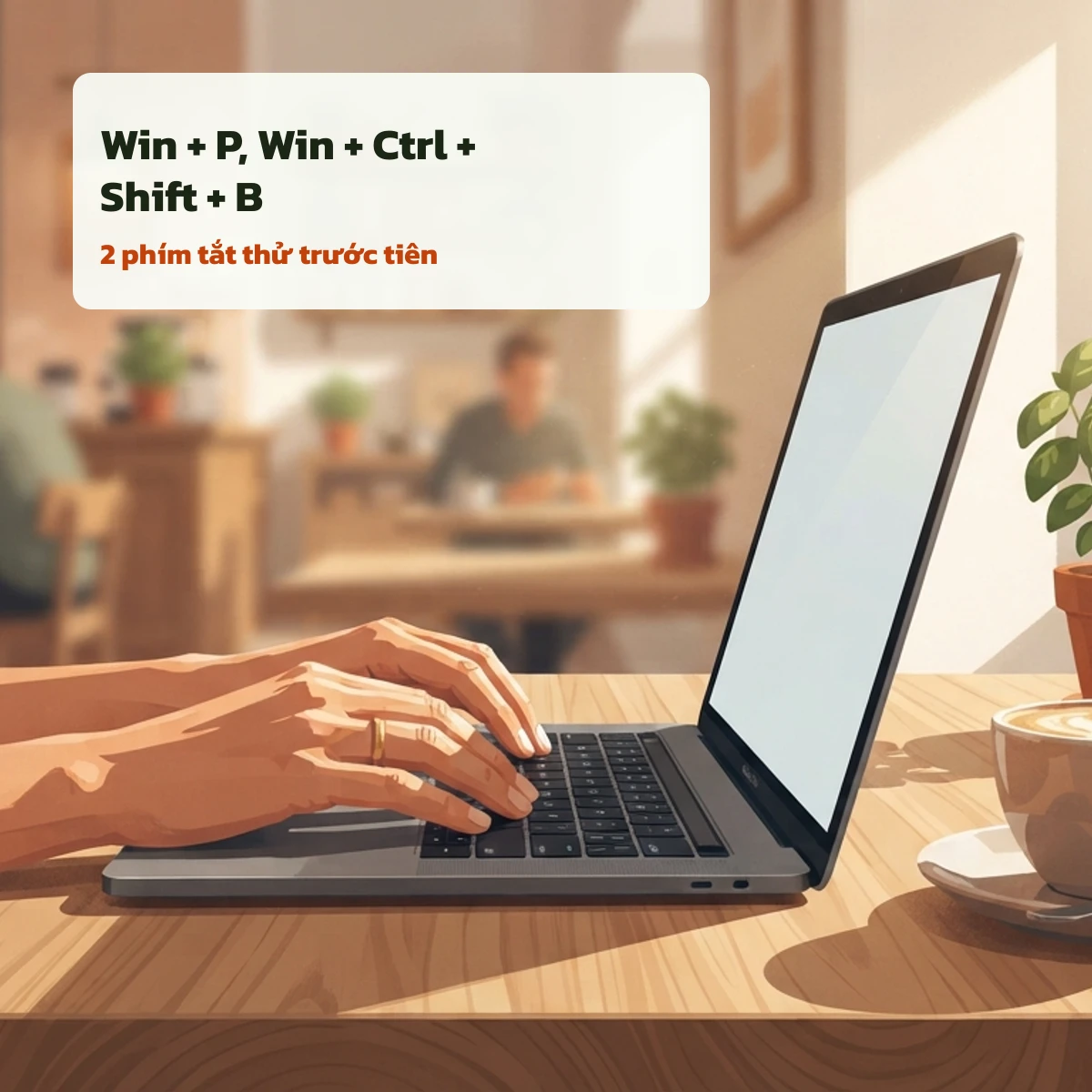
- Xuất hình ra màn hình ngoài bằng Win+P, hoặc cắm HDMI/USB-C ra TV, màn hình rời — xác định lỗi ở màn hình laptop hay ở card đồ hoạ/mainboard.
- Khởi động lại driver đồ hoạ bằng Win+Ctrl+Shift+B.
- Vào Safe Mode bằng cách tắt máy giữa chừng 3 lần liên tiếp lúc khởi động để kích hoạt Automatic Repair, rồi chọn Troubleshoot › Advanced options › Startup Settings › Restart › phím 4.
- Máy đã lên hình lại: test toàn màn hình bằng màn hình đen full và test điểm chết màn hình để soi hở sáng, điểm sáng hoặc điểm chết còn sót lại.
Không vào được Windows thì vào Safe Mode thế nào
Khi máy không lên nổi màn hình đăng nhập, cách chắc chắn nhất để vào Safe Mode trên Windows 10/11 là ngắt quá trình khởi động giữa chừng 3 lần liên tiếp (giữ nút nguồn tắt máy ngay khi thấy logo Windows). Windows sẽ tự nhận diện lỗi khởi động và vào màn hình Automatic Repair. Từ đó chọn Troubleshoot › Advanced options › Startup Settings › Restart, máy khởi động lại và hiện danh sách lựa chọn — bấm phím 4 (hoặc F4) để vào Safe Mode, phím 5 để vào Safe Mode có mạng. Vào được Safe Mode nghĩa là phần cứng màn hình còn hoạt động, nhiều khả năng lỗi nằm ở driver hoặc phần mềm vừa cài.

Lỗi nào tự xử được, lỗi nào phải mang đi sửa
| Dấu hiệu | Thường là | Hướng xử lý |
|---|---|---|
| Hết đen sau khi cập nhật/gỡ driver, hoặc restart explorer.exe | Lỗi phần mềm, driver | Tự xử được tại nhà |
| Màn hình ngoài lên hình bình thường, chỉ màn hình laptop đen | Cáp màn hình lỏng hoặc hỏng, có thể còn driver | Thử cắm lại cáp nếu quen tháo máy, không thì mang đi sửa |
| Chớp đúng theo góc gập bản lề | Đứt hoặc chạm cáp màn hình | Nên mang đi sửa |
| Đen hẳn, không quạt, không đèn, không tiếng sau hard reset | Lỗi nguồn hoặc mainboard | Nên mang đi sửa |
| Vùng đen lan rộng dần theo thời gian | Tấm nền hoặc đèn nền xuống cấp | Nên mang đi sửa |
Giới hạn của hướng dẫn này
Mỗi bước trong bài đã kiểm chứng thao tác trên Windows 10 và Windows 11 — tên menu có thể lệch đôi chữ giữa các bản cập nhật Windows khác nhau. Bài không thay thế chẩn đoán của kỹ thuật viên có máy đo chuyên dụng; dấu hiệu bên trên chỉ giúp bạn khoanh vùng nguyên nhân trước khi quyết định có cần mang máy đi hay không. InGame không bán hay sửa thiết bị và không có số liệu giá sửa chữa để cung cấp.
Gửi kết quả hoặc góp ý sửa
Gửi kết quả của bạn (triệu chứng, hãng máy, Windows 10 hay 11, cách nào hết lỗi) hoặc báo bước nào chưa đúng ở ô bình luận cuối trang. Bình luận được biên tập viên duyệt trước khi hiện; mục đã duyệt hiển thị kèm ngày gửi. Trang không có bộ đếm lượt dùng hay bảng xếp hạng chung tự tạo.
Câu hỏi thường gặp
Màn hình đen nhưng vẫn nghe tiếng nhạc hoặc thông báo, có phải laptop hỏng nặng không?
Không chắc hỏng nặng. Máy vẫn chạy được Windows bình thường, nhiều khả năng chỉ là màn hình/cáp màn hình hoặc driver — thử xuất hình ra màn hình ngoài (bước 4) trước.
Có nên tự tháo laptop ra kiểm tra cáp màn hình không?
Chỉ nên tự làm nếu bạn đã quen tháo lắp laptop và biết cách ngắt pin an toàn; không quen thì nên mang đi sửa để tránh làm hỏng thêm.
Windows 10 và Windows 11 có khác nhau khi vào Safe Mode không?
Cách vào giống nhau (ngắt khởi động 3 lần hoặc qua Settings › Recovery), chỉ khác đôi chút ở tên menu Settings giữa hai phiên bản.
Soi thêm bằng màn hình đen full, nếu nghi điểm chết thì qua test điểm chết màn hình. Quay lại Test chuột.
Cập nhật ngày 27/10/2026 · Đội ngũ biên tập InGame
Trang này có hữu ích với bạn không?
Một cú bấm giúp chúng tôi biết nên viết rõ thêm phần nào.
Cảm ơn bạn đã phản hồi!