Test camera online là công cụ kiểm tra webcam laptop hoặc PC có lên hình không, ngay trên trình duyệt. Bấm cho phép quyền camera để xem hình trực tiếp, đọc độ phân giải và khung hình/giây thật, chọn camera khi máy có nhiều, và chụp thử — không cài phần mềm, không tải hình lên máy chủ.
Bấm «Cho phép truy cập camera» để bắt đầu. Trình duyệt sẽ hỏi quyền camera.
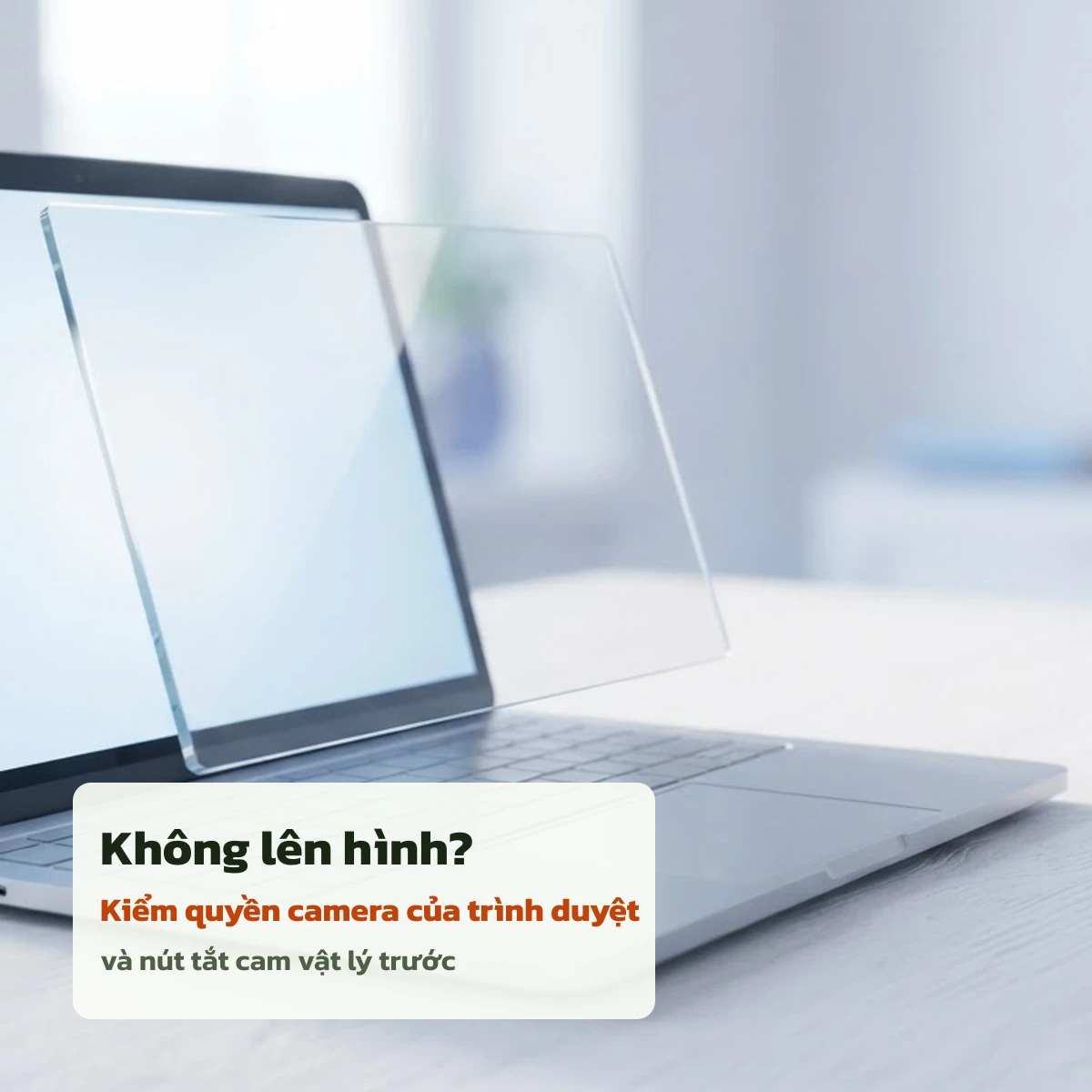
Webcam không lên hình — kiểm theo thứ tự
| Nguyên nhân | Cách kiểm |
|---|---|
| Chưa cấp quyền trình duyệt | Bấm biểu tượng khoá/thông tin cạnh địa chỉ trang, cấp lại quyền Camera rồi tải lại trang. |
| Windows chặn ứng dụng dùng camera | Settings › Privacy & security › Camera, bật «Let apps access your camera» và bật riêng cho trình duyệt. |
| macOS chưa cấp quyền ứng dụng | System Settings › Privacy & Security › Camera, bật quyền cho trình duyệt đang dùng. |
| Nút tắt cam vật lý (privacy shutter) | Nhiều laptop có nắp trượt hoặc phím tắt (Fn+F-nào đó) khoá camera phần cứng — kiểm cạnh webcam hoặc phím chức năng. |
| Ứng dụng khác đang chiếm camera | Đóng Zoom, Teams, OBS, Discord… trước — một camera chỉ một ứng dụng dùng được cùng lúc trên hầu hết hệ điều hành. |
Cách đọc các chỉ số
- Độ phân giải thật: kích thước khung hình camera đang gửi về trình duyệt, đọc qua thuộc tính
getSettings()của MediaStreamTrack — có thể thấp hơn thông số «tối đa» nhà sản xuất ghi trên hộp nếu trình duyệt hoặc hệ điều hành tự hạ để tiết kiệm băng thông. - FPS đo được: đếm số khung hình thực tế trong 1 giây bằng
requestVideoFrameCallback; trình duyệt cũ không có API này sẽ báo không đo được thay vì bịa số. - Tỉ lệ khung: chiều rộng chia chiều cao, làm tròn 2 chữ số — phổ biến 16:9 hoặc 4:3 tuỳ camera.
Khác gì các công cụ webcam online khác
Nhiều công cụ test webcam chỉ hiện hình và dừng ở đó. Công cụ này đọc thêm độ phân giải và FPS thật từ chính luồng camera đang chạy (không phải số quảng cáo), có gương lật để xem đúng chiều khi trình bày trước lớp hoặc stream, và nút chụp thử để kiểm màu sắc, ánh sáng, góc đặt máy trước khi vào cuộc họp hoặc buổi stream thật. Mọi xử lý — hiển thị, đọc thông số, chụp ảnh — chạy ngay trên trình duyệt của bạn; ảnh chụp thử không được tải lên máy chủ nào, chỉ có thể tải ngược về máy qua nút «Tải ảnh vừa chụp về máy».
Giới hạn khi test bằng trình duyệt
Trình duyệt chỉ đọc được những gì driver camera báo lên qua Media Capture and Streams API, không truy cập trực tiếp phần cứng — độ phân giải, FPS tối đa thật của cảm biến có thể cao hơn số đo được nếu trình duyệt tự giới hạn băng thông hoặc hệ điều hành đang nén luồng hình. Ánh sáng yếu khiến camera tự hạ FPS để giữ độ sáng (bù trừ phơi sáng), đây là hành vi bình thường của camera chứ không phải lỗi công cụ.
Gửi kết quả hoặc góp ý sửa
Gửi kết quả của bạn (tên camera, độ phân giải đo được, lỗi gặp phải) hoặc báo công cụ chạy sai ở ô bình luận cuối trang. Bình luận được biên tập viên duyệt trước khi hiện; mục đã duyệt hiển thị kèm ngày gửi. Trang không có bộ đếm lượt dùng hay bảng xếp hạng chung tự tạo.
Câu hỏi thường gặp
Ảnh chụp thử có bị tải lên máy chủ không?
Không. Ảnh chỉ được vẽ trong bộ nhớ trình duyệt của bạn; muốn giữ lại thì tự tải về bằng nút «Tải ảnh vừa chụp về máy».
Vì sao danh sách thiết bị trống hoặc chỉ ghi «Camera 1»?
Trình duyệt chỉ hiện tên thật của thiết bị sau khi bạn đã cấp quyền truy cập camera ít nhất một lần cho trang này.
FPS đo được thấp hơn thông số nhà sản xuất, có phải camera hỏng không?
Chưa chắc. Ánh sáng yếu, trình duyệt giới hạn băng thông hoặc độ phân giải đang chọn cao đều có thể làm FPS đo được thấp hơn FPS tối đa lý thuyết.
Máy đã lên hình tốt thì tìm hiểu test click chuột hoặc ghé test mic để kiểm nốt tai nghe trước buổi stream hoặc cuộc họp. Quay lại Test chuột.
Cập nhật ngày 26/10/2026 · Đội ngũ biên tập InGame
Trang này có hữu ích với bạn không?
Một cú bấm giúp chúng tôi biết nên viết rõ thêm phần nào.
Cảm ơn bạn đã phản hồi!